本文将以IntelliJ IDEA为例,详细讲解如何配置Tomcat服务器来启动Maven项目,并解决常见的Tomcat启动乱码问题,同时结合数据库和计算机网络服务的相关配置,确保项目顺利运行。
一、配置Tomcat服务器
- 下载并安装Tomcat:前往Apache官网下载Tomcat(建议使用8.5或9.x版本),解压到本地目录,如C:\\tomcat。
- 在IDEA中配置Tomcat:
- 打开IDEA,进入“File” → “Settings” → “Build, Execution, Deployment” → “Application Servers”。
- 点击“+”号,选择“Tomcat Server”,指定Tomcat安装目录(如C:\\tomcat)。
- 确认配置后,点击“OK”保存。
- 验证配置:在IDEA中创建或打开一个Maven项目后,可在运行配置中看到Tomcat选项。
二、启动Maven项目
- 确保项目为Maven结构:在IDEA中,项目应包含pom.xml文件,用于管理依赖。
- 配置运行设置:
- 点击IDEA右上角的“Add Configuration”,选择“Tomcat Server” → “Local”。
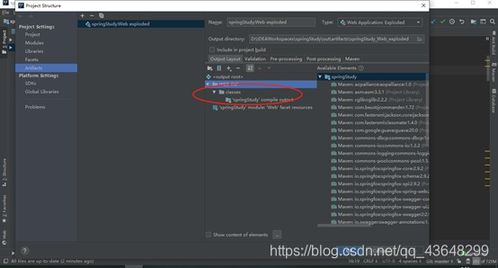
- 在“Deployment”选项卡中,点击“+”添加项目构件(如war或exploded类型)。
- 在“Server”选项卡中,设置HTTP端口(默认8080)和其他参数。
- 启动项目:点击运行按钮,IDEA将自动编译Maven项目并部署到Tomcat。访问http://localhost:8080/项目名 即可查看应用。
三、解决Tomcat启动乱码问题
乱码通常由字符编码不一致引起,可通过以下步骤解决:
- 修改Tomcat配置:
- 打开Tomcat安装目录下的conf/server.xml文件。
- 在
标签中,添加URIEncoding="UTF-8"属性,例如: 。
- 设置IDEA和系统编码:
- 在IDEA中,进入“File” → “Settings” → “Editor” → “File Encodings”,将全局编码、项目编码和属性文件默认编码均设置为UTF-8。
- 确保操作系统环境变量(如JAVA_OPTS)包含-Dfile.encoding=UTF-8。
- 检查日志文件:如果控制台输出乱码,可修改Tomcat的logging.properties文件,设置java.util.logging.ConsoleHandler.encoding为UTF-8。
四、集成数据库和计算机网络服务
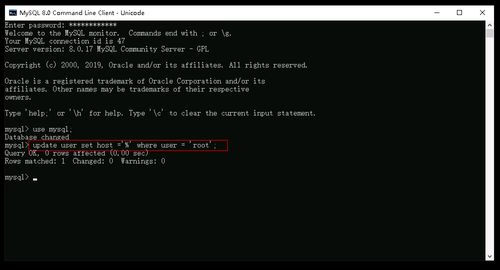
- 数据库配置:
- 在项目的pom.xml中添加数据库驱动依赖(如MySQL、PostgreSQL)。
- 在src/main/resources目录下配置application.properties或application.yml文件,设置数据库连接URL、用户名和密码。
- 示例(MySQL):
spring.datasource.url=jdbc:mysql://localhost:3306/dbname?useUnicode=true&characterEncoding=UTF-8
spring.datasource.username=root
spring.datasource.password=123456
- 计算机网络服务:
- 如果项目涉及网络通信(如REST API),确保Tomcat端口未被占用,并在代码中正确配置网络参数。
- 使用Maven管理网络相关依赖,例如添加Spring Boot Starter Web以支持HTTP服务。
通过以上步骤,您可以成功在IDEA中配置Tomcat、启动Maven项目,并有效解决乱码问题,同时集成数据库和网络服务。如果遇到问题,请检查日志文件或调整编码设置。